
はい、さっきまでカップラーメンを食べていました。なので私これもかなりの頻度でお願いする機能です。
タイマー機能を起動してくれます。
目次
「5分後に教えて」
非常にシンプルな機能です。
- 5分後にタイマー鳴らして
- 5分後に知らせて
- 5分経ったら教えて
かなり色々なパターンで聞き分けてくれます。勝手にそわそわし始めたりします。かわいい。

「タイマー後何分?」
さっき頼んだタイマーが残り何分なのかを教えてくれます。
- タイマー後何分?
- タイマーあとどれくらい?
と聞くと残り時間がどれくらいなのかを教えてくれます。

ちなみに標準の時計アプリからも残り時間を確認できます。

「タイマー解除して!」
一度設定をしたタイマー機能を解除することもできます。
- タイマー解除して
- タイマー止めて
と話しかけると

はい、タイマーを解除してくれました。
ミュージックアプリのスリープタイマーにも。
ちょっとした便利情報ですが、時計アプリからタイマー機能を選択した時に、どんなサウンドを鳴らすか選ぶことができます。
ここを「再生停止」にしておくと、タイマー終了時に鳴らしていたミュージックアプリの再生を停止することができます。

私もそうですが、音楽を聴きながら寝落ちしたい人なんかにはちょうど良い機能ですね。毎晩使用させてもらっております。
ただし、「起こして」と言うキーワードを入れると、アラーム機能に
同じようなタイマー機能でも、「起こして」と言うキーワードを入れるとタイマー機能ではなく、アラーム機能に登録されます。

このように「何時何分にアラームをセットしました。」と返されます。もちろんアラーム機能の履歴にどんどん残っていきますので、それが嫌な人は「起こして」と言うキーワードは使用しないほうが良さそうです。
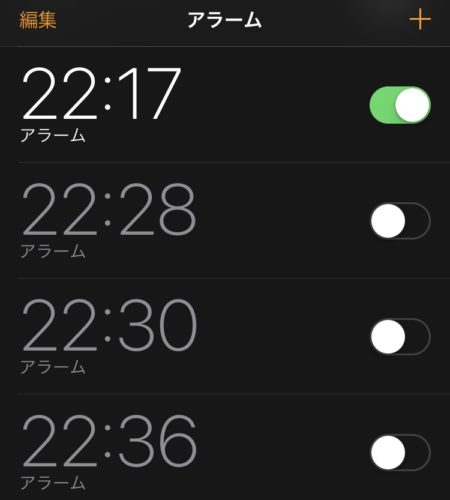
あくまで、「知らせて。」と伝えるのが良さそうですね。
私見
タイマーのセット機能は私も知っていたので、以前から使用していたのですが、進捗の確認、タイマーの解除ができるのは目から鱗でした。
確かに、「タイマー後どれくらいあるかな」なんて結構確認したいですよね。はい、あとラーメンがどれくらいでできるかなんて、しょっちゅう確認しています。
あわせて読みたい


「Hey Siri!」使っていますか?便利な活用方法一覧!
iPhoneやMacに付いているSiri。活用されていますか?私は正直、話しかけるのが恥ずかしくて使用していません。 ですが、信じてやまないのは、その内、一人一人にスマホ...
あわせて読みたい

まずは「Siri」の設定を。もっとも使い易い設定をご提案。
Siriを活用するにあたって、まずは設定が必要です。設定アプリから、設定をしていきましょう。 【設定方法】 iPhoneから設定アプリを開きましょう。 以下項目のうち、ど...
あわせて読みたい

Hey Siri!「この歌なんて言うタイトルだっけ?」
iPhoneに搭載されている「Siri」活用していますか?日々の生活をより快適にすべく、Siriの活用法を発信していきます。 今回はその第一弾。「この曲なんて曲?」をお送り...
あわせて読みたい

Hey Siri!「今日雨降る?」その日の天気を素早く確認。
毎朝、一度は使う質問でしょう。知っている人も多いと思います。「今日の天気は?」 そんな天気についての質問ですが、どんなパターンの聞き方があるのか調べてみました...
あわせて読みたい

Hey Siri!「3分経ったら教えて」タイマー機能をフル活用。
はい、さっきまでカップラーメンを食べていました。なので私これもかなりの頻度でお願いする機能です。 タイマー機能を起動してくれます。 【「5分後に教えて」】 非常...
あわせて読みたい

Hey Siri!「スケジュール入れて!」面倒な入力をこれ一本で。
スケジュールの入力ってそんなに時間はかからないですけど、時間を入力したり、内容を手打ちしたりしなければならないので、少しだけ面倒ですよね。 手打ちをする必要を...
あわせて読みたい

Hey Siri!「いま、何時?」超ズボラな質問にも丁寧に回答。
こんな質問使う!?と思うじゃないですか。私もそう思っていたんですよ。 【「いま、なんじ?」】 よくよく考えてみればスマホの画面をみればいい話なんですけどね。 そ...